

Что вы видите на экране
После создания проекта открывается редактор — рабочее пространство, где вы вносите все изменения. Изменения вносит Юра, ИИ-ассистент. Вы описываете в чате, что нужно сделать, и Юра выполняет запрос. За выполнение запросов расходуется энергия. Экран состоит из четырёх частей:
[Скриншот: общий вид редактора с пронумерованными элементами]
Как поставить задачу Юре
Опишите в чате, что нужно изменить, — и Юра реализует это в проекте. Есть три способа передать запрос:- Текстом. Напишите запрос в поле чата.
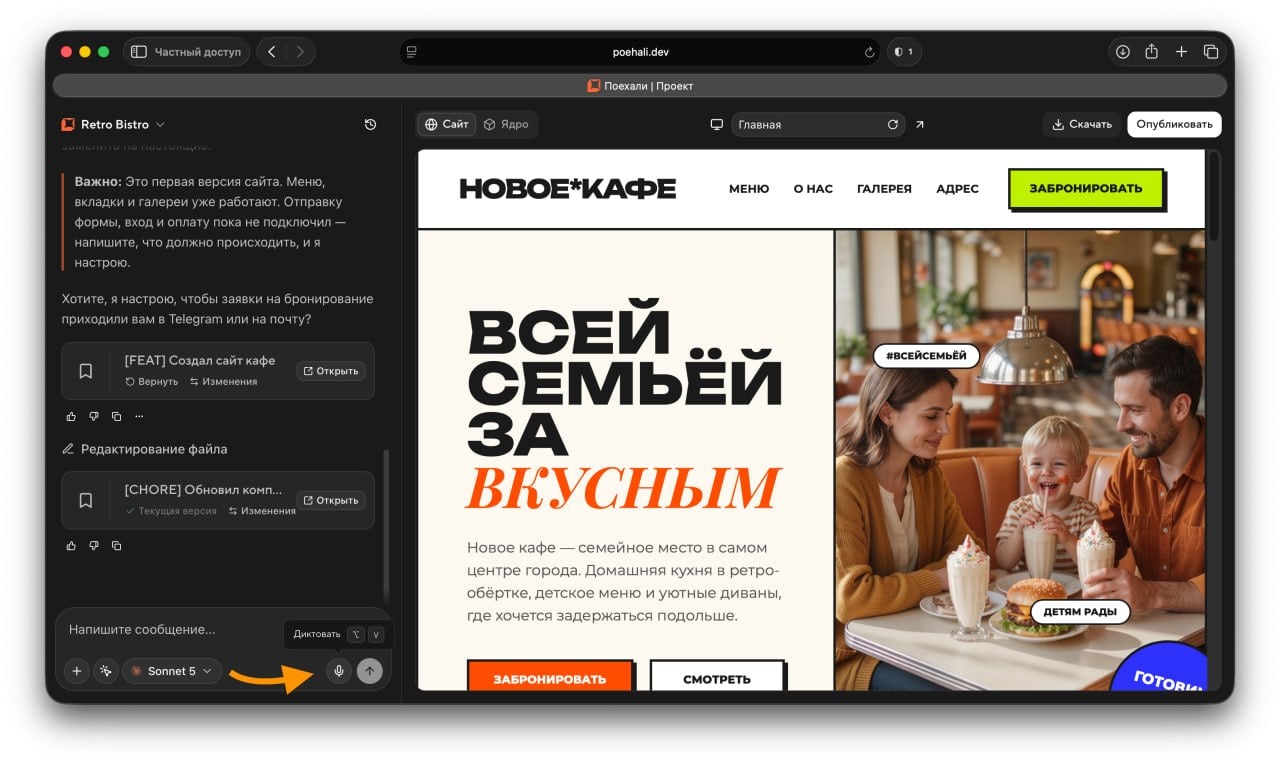
- Голосом. Нажмите кнопку голосового ввода и продиктуйте запрос.
- Файлом. Прикрепите файл к сообщению: документ, с которым Юра будет работать дальше, или скриншот с правками — так ваши замечания нагляднее.
Пока Юра работает
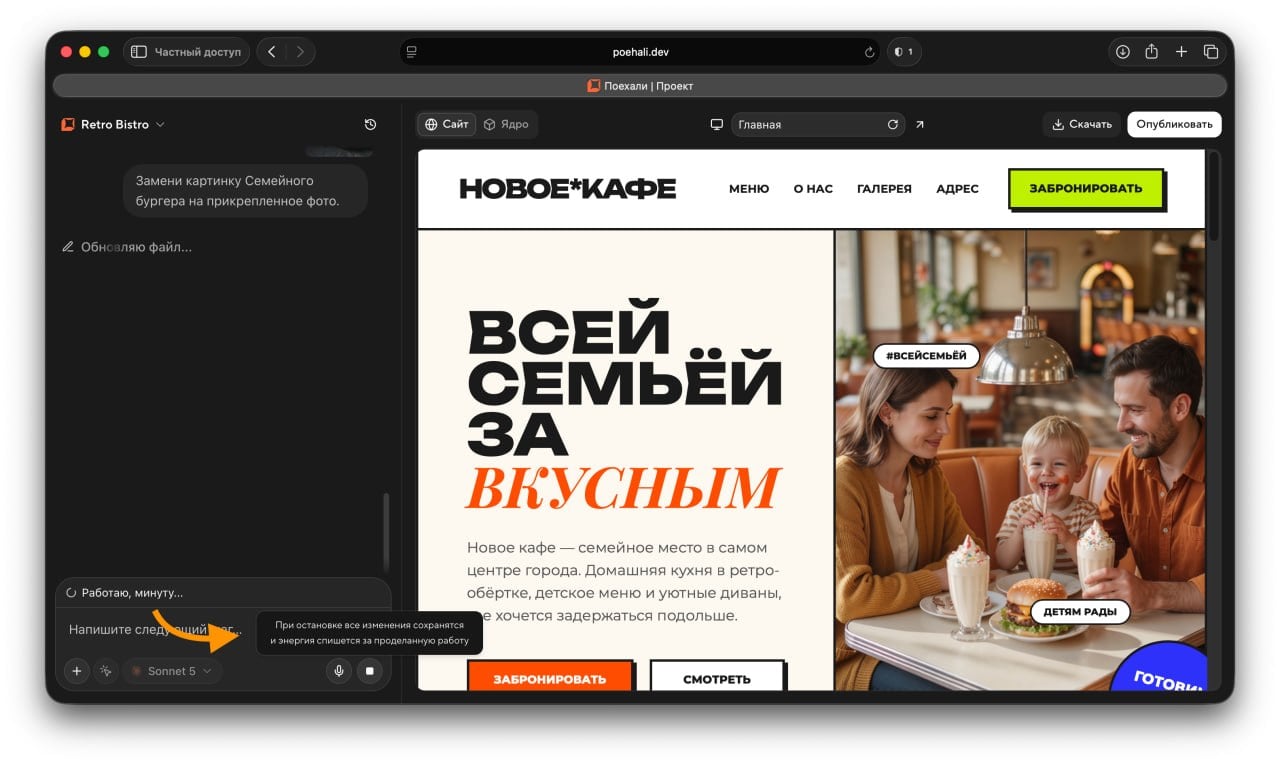
Во время выполнения запроса вам доступны два действия. Остановить запрос. Если вы поняли, что задача поставлена неверно, прервите выполнение. Энергия спишется только за ту работу, которую Юра успел сделать. Поставить следующий запрос в очередь. Напишите новое сообщение, не дожидаясь результата. Юра приступит к нему сразу после текущего.Не ставьте в очередь много запросов сразу. Вносите изменения постепенно: так вы увидите результат каждого шага и сможете вовремя скорректировать направление работы.
Выбор модели
По умолчанию используйте Sonnet, а на Opus переключайтесь под сложные задачи. Модель выбирается в чате и меняется в любой момент.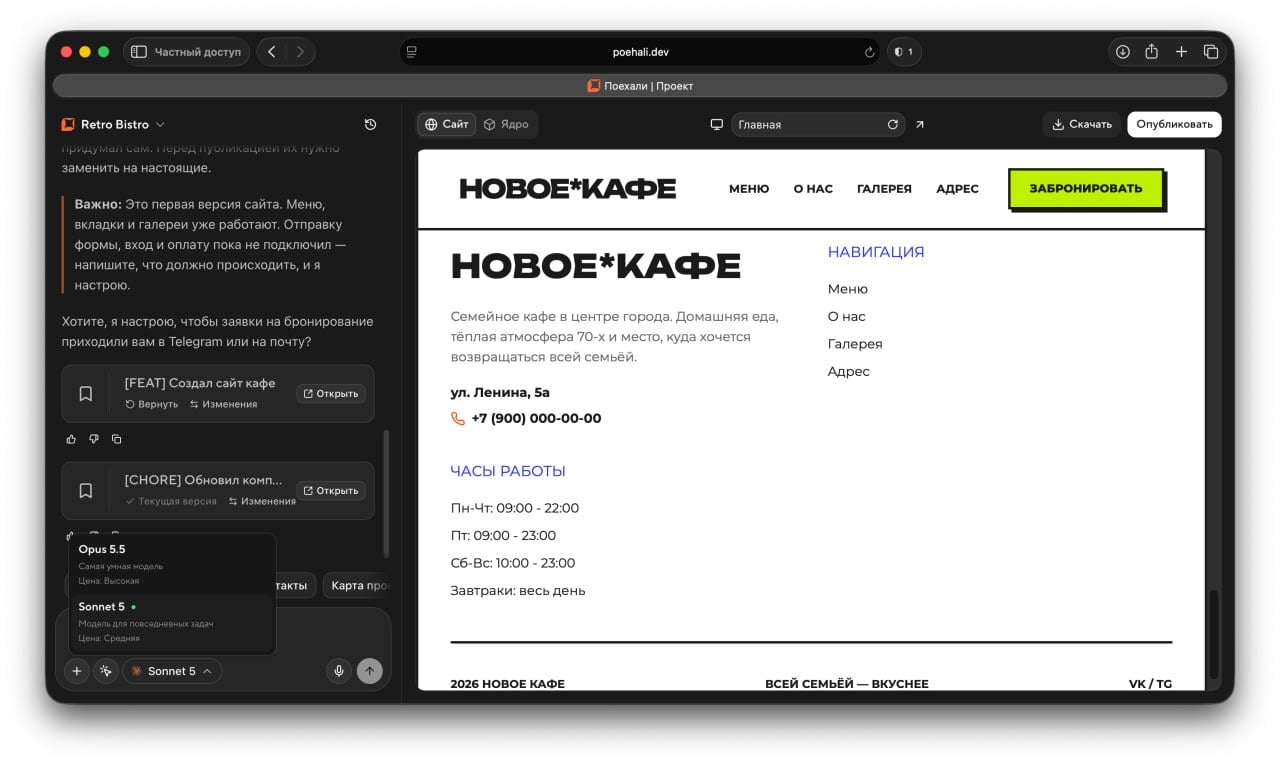
История изменений
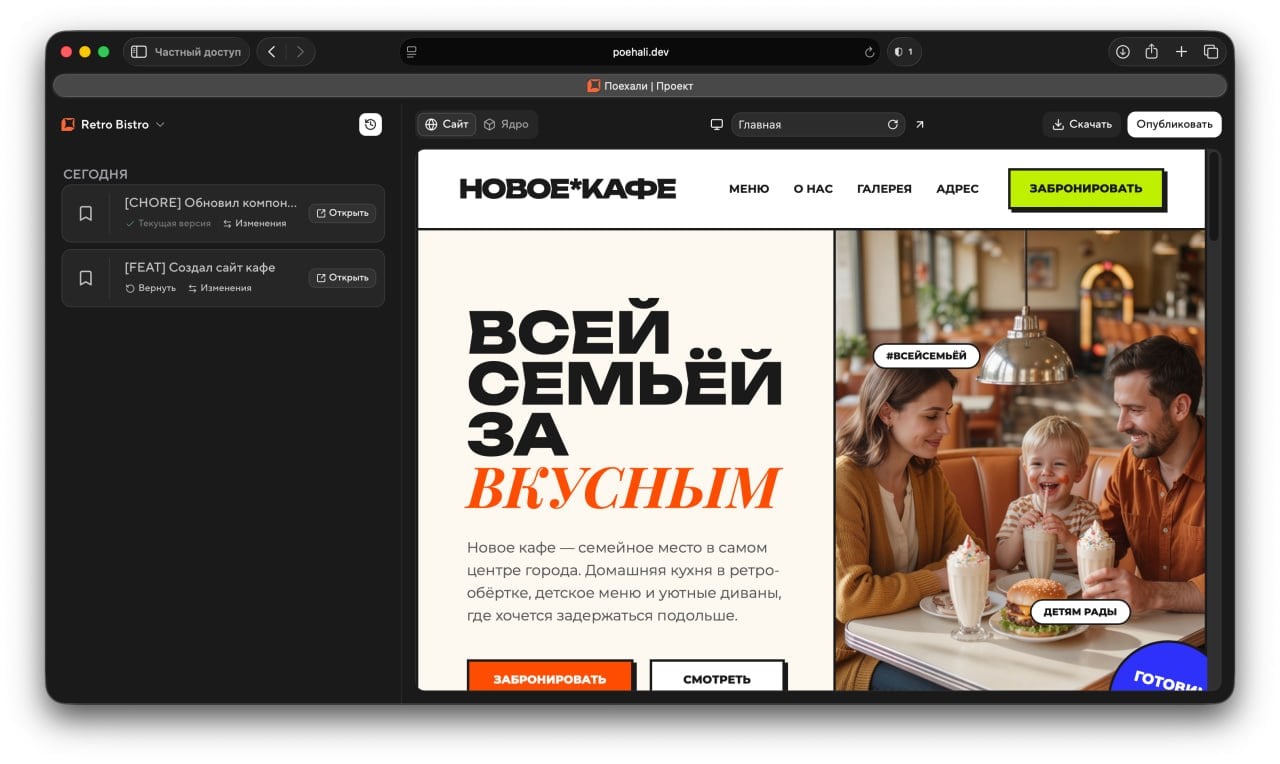
История изменений над чатом хранит все версии проекта, и вы можете вернуться к любой из них. Это удобно, когда правка не подошла: вместо того чтобы просить Юру всё отменить, просто переключитесь на предыдущую версию. Переключение между версиями не расходует энергию.
Сколько энергии потрачено
Расход энергии виден в двух местах:- По одному запросу. Нажмите три точки рядом с сообщением Юры — вы увидите, сколько энергии и времени ушло на его выполнение.
- По всему проекту. Остаток энергии показан в меню проекта (название проекта в левом верхнем углу).
Меню проекта
Нажмите на название проекта в левом верхнем углу — откроется меню проекта. Из него доступны:- остаток энергии;
- переход на главную;
- ваш профиль;
- обращение в поддержку;
- настройки проекта.
Публикация проекта
Кнопка «Опубликовать» в правом верхнем углу публикует актуальную версию проекта. В открывшемся окне вы также можете:- Скопировать ссылку на проект — по ней проект открывается в браузере.
- Изменить иконку, заголовок и описание — их видно во вкладке браузера и в превью при отправке ссылки в мессенджере.
- Привязать собственный домен — чтобы проект открывался по вашему адресу.